本ページはプロモーションが含まれています
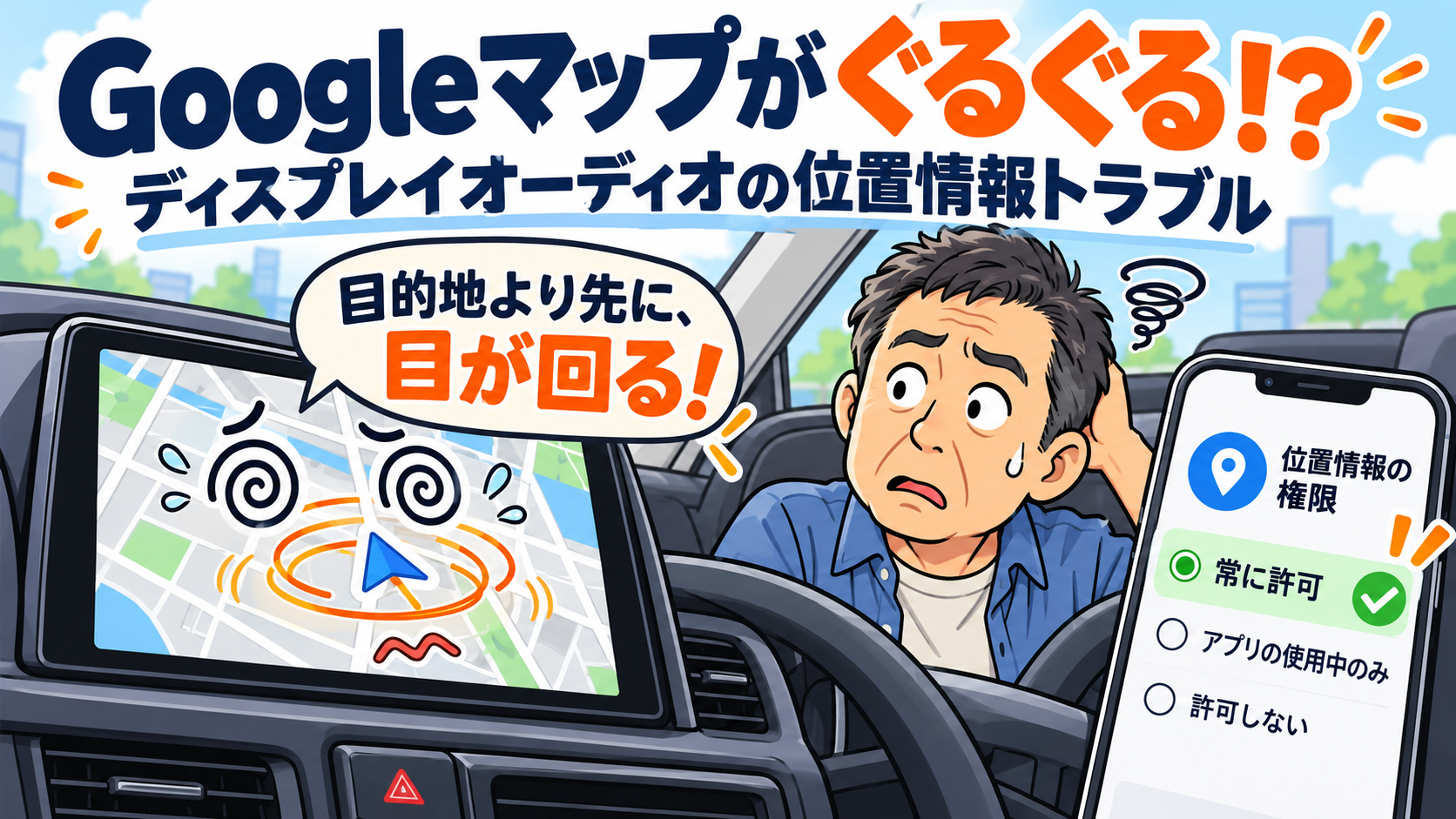
ロッキーのディスプレイオーディオでGoogleマップを使っているときに、
「地図がぐるぐる回る」
「現在地がおかしい」
「進む方向が分からない」
という症状が出たことはありませんか?
私も運転中にGoogleマップの表示がおかしくなり、
進行方向が迷走して困りました
スマートフォンの位置情報は高精度に設定していたのですが、
それだけでは改善しませんでした
そこで、Googleマップの位置情報の利用許可を
「常に許可」に変更したところ、正常に戻りました
この記事では、私が直した設定と、
同じ方法で改善しない場合に確認したい
原因・対処法を紹介します
Android AutoでGoogleマップを
ディスプレイオーディオに表示している方も、
スマートフォン側の設定を確認する際の参考にしてください
設定の確認やスマートフォンの操作は、
必ず安全な場所に停車してから行ってください
ディスプレイオーディオのGoogleマップが迷走
今回困ったのは、Googleマップの地図がぐるぐる回り、
進行方向をつかみにくくなったことです
車の画面に症状が出ていると、
ディスプレイオーディオの不具合を疑いたくなります
しかし、私の場合はスマートフォン側の設定変更で改善しました
同じような症状が出たら、まず次の点を見てみてください。
- 現在地を示す青い点は、実際の場所と合っているか
- 現在地は合っていて、向きだけがおかしいのか
- スマートフォンのGoogleマップでも同じ症状が出るか
「現在地のずれ」と「向きのずれ」を分けて確認すると、
次に試す対処法を選びやすくなります。
Googleマップの位置情報を「常に許可」で解決
AndroidでGoogleマップの位置情報の権限を確認する手順
私が変更したのは、スマートフォン本体の高精度設定ではなく、
Googleマップアプリに位置情報を使わせる権限です。
Androidスマートフォンでは、次の手順で確認できます。
- Googleマップのアイコンを長押しする
- 「アプリ情報 or 許可」を開く
- 「権限」→「位置情報」を開く
- 「常に許可」が表示される場合は、変更して症状を確認する
- 「正確な現在地情報を使用」がある場合は、オンになっているか確認する
機種によっては、
「設定」→「アプリ」→「マップ」
から同じ画面を開けます
項目名や選択肢は、Androidの機種・バージョンによって異なります。
私は「常に許可」へ変更した後、Googleマップの表示が正常に戻りました。
「常に許可」にすれば必ず直る?
今回の私の環境では改善しましたが、
すべての端末で直るとは限りません。
「常に許可」は、アプリを開いていないときも
位置情報へのアクセスを認める設定です
「アプリの使用中のみ許可」でも、
使用中の位置情報は利用できます
また、利用許可のタイミングと
「正確な現在地情報を使用」
は別の設定です
単に権限を広げるだけでなく、
正確な位置情報が有効かも確認してください
Googleマップの現在地がずれる・向きがおかしいときの原因と対処法
1.スマートフォン本体の位置情報がオフになっている
Googleマップ側で位置情報を許可していても、
スマートフォン本体の位置情報がオフでは
現在地を取得できません
「設定」→「位置情報」を開き、
オンになっているか確認してください
2.省電力モードで現在地の表示が飛ぶ
バッテリーを節約するため、
省電力モードやバッテリーセーバーを
使っている方もいると思います
Googleのヘルプでは、
地図上で現在地の表示が飛ぶ場合の対処として、
バッテリーセーバーをオフにする方法が案内されています
一度解除して、表示が安定するか確認してみましょう
3.GPSや通信の信号が弱く、現在地を正しく取得できない
屋内駐車場や高い建物の近くでは、
現在地が正しく表示されないことがあります
GoogleマップはGPSだけでなく、
Wi-Fiや携帯電話の基地局の情報も使って
位置を推定します
機内モードがオフか、
モバイルデータ通信または
Wi-Fiが使える状態かを確認し、
開けた場所でも症状が続くか見てください
4.コンパスのずれでGoogleマップの向きがおかしい
青い点の場所は合っているのに、
向いている方向がおかしい場合は、
コンパスの調整を試します
安全な場所でスマートフォンのGoogleマップを開き、
端末で8の字を描くように2~3回動かす
という方法がGoogleから案内されています
方向表示が広い場合や、
間違った方向を向いている場合の対処法です
5.スマートフォンとディスプレイオーディオの接続を確認する
スマートフォン上では正常なのに、
ディスプレイオーディオだけ表示がおかしい場合は、
接続をいったん解除してつなぎ直してみます
Android Autoを利用している場合も、
まずスマートフォンと車の画面を見比べると、
確認する範囲を絞りやすくなります
ただし、今回の私の症状は、
接続ケーブルの交換ではなく
位置情報の設定変更で改善しました
地図が回るという理由だけで、
すぐにケーブルを買い替える必要はありません
ディスプレイオーディオでGoogleマップがおかしいときの確認一覧
| 症状 | 最初に確認したいこと |
|---|---|
| 現在地が表示されない | 本体の位置情報、Googleマップの利用許可 |
| 現在地がずれる・別の場所に飛ぶ | 正確な現在地情報、省電力モード、電波状況 |
| 現在地は合うが向きがおかしい | スマートフォンのコンパス |
| 車の画面だけ表示がおかしい | スマートフォンの表示と比較し、接続し直す |
設定を確認しても改善しない場合は、
Googleマップを開き直し、
スマートフォンの再起動も試してみてください
Googleのヘルプでも、
現在地が正しく表示されない場合の対処として
再起動が案内されています
Android Autoの接続が切れる場合はUSBケーブルも確認
- Android Autoの接続が切れる
- ディスプレイオーディオにスマートフォンが認識されない
こんな症状の場合は、有線接続に使っている
USBケーブルの状態も要チェックです
買い替える場合は、
次の点を確認すると選びやすくなります
- スマートフォンと車側の端子に合っている
- 充電だけでなく、データ通信にも対応している
- 車内で無理なく取り回せる長さである
充電できるケーブルでも、
データ通信に対応しているとは限りません
商品説明を確認して選んでください。
Android Auto用のケーブルを選ぶなら、
端子の形状とデータ通信への対応を確認しましょう
私は「常に許可」で改善。まずスマートフォンの設定から確認を
ディスプレイオーディオでこんな症状が出たら
スマートフォン側の設定を確認してください
- Googleマップがぐるぐる回る
- 現在地がずれる
- 迷走する
私はGoogleマップの位置情報の
利用許可を「常に許可」に変更して、
正常に戻りました
同じ設定で改善しない場合は、下記を確認してください
- 正確な現在地情報
- 省電力モード
- 電波状況
まずは停車してできる設定確認から試してみてください
ディスプレイオーディオを無線化!
車にのるたびにUSBケーブルを接続するのが面倒くさい!
そんなナマケモノ(わたし)にぴったり
Bluethoothのペアリングだけの簡単設定
車にのれば自動的に接続してくれる便利グッズ
おすすめですよ♪

コメント