本ページはプロモーションが含まれています
ロッキーハイブリッドが納車されました。
25年くらい前はカーナビも珍しかったのですが、カーナビも無くなりそう?
ディスプレイオーディオならスマホをカーナビとして使えちゃうからです。
スマホをカーナビとして使うメリット
・地図更新が無料
・常に最新の地図が利用可能
・カーナビを購入するより割安
いいところばかりと思い、ディスプレイオーディオを選択しました。
スマホをディスプレイオーディオにUSB接続するのにちょっと苦労したので紹介します。
スマホに「android auto」をダウンロードしよう
まずスマホとディスプレイオーディオを接続するために
android auto
というアプリをダウンロードします。
※アンドロイドスマホを例に紹介します。
Google Play
からどうぞ。
現在のAndroidスマホでは、
Android Autoが端末に組み込まれていることが多く、
別途アプリのダウンロードが不要な場合があります。
スマホの設定で「Android Auto」と検索して、
初期設定を確認してください。
ダウンロードして実行。
表示されるメッセージに従ってアプリに権限を許可していきます。
android autoの起動設定
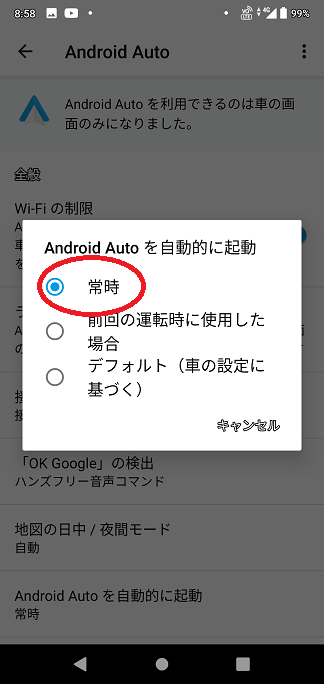
USBケーブルを接続したらandroid autoが自動起動するようにします。
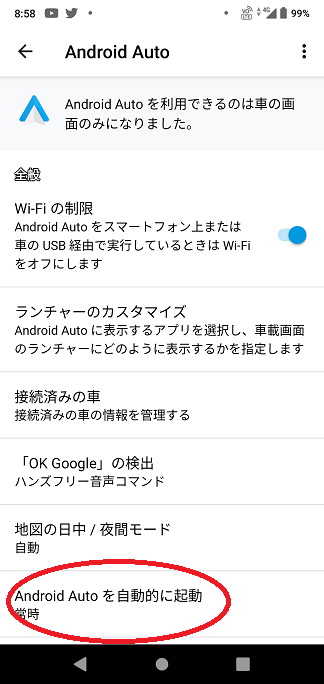
android autoを自動的に起動をタップ。
設定を「常時」に変更。
ディスプレイオーディオとスマホをUSBケーブルで接続しよう
私のロッキーハイブリッド+アンドロイドスマホを例に紹介していきます。
まずはスマホをUSBケーブルを使ってディスプレイオーディオに接続します。
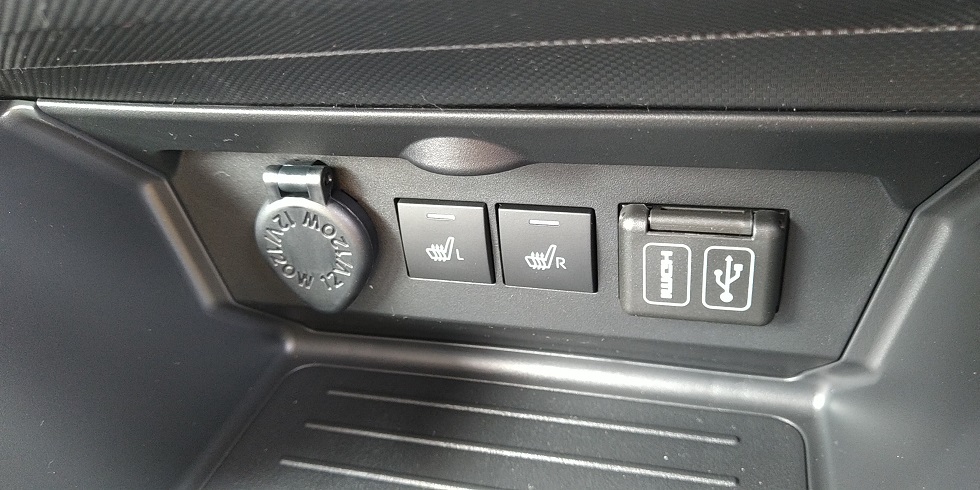
USBケーブルはスマホ購入時についてきたものなどデータ転送に対応したものを使ってください。
しかもUSB2.0以上の規格に適合してる必要あり。
私のつまづきポイントの1個目です。
USBケーブルがデータ転送に対応していないと
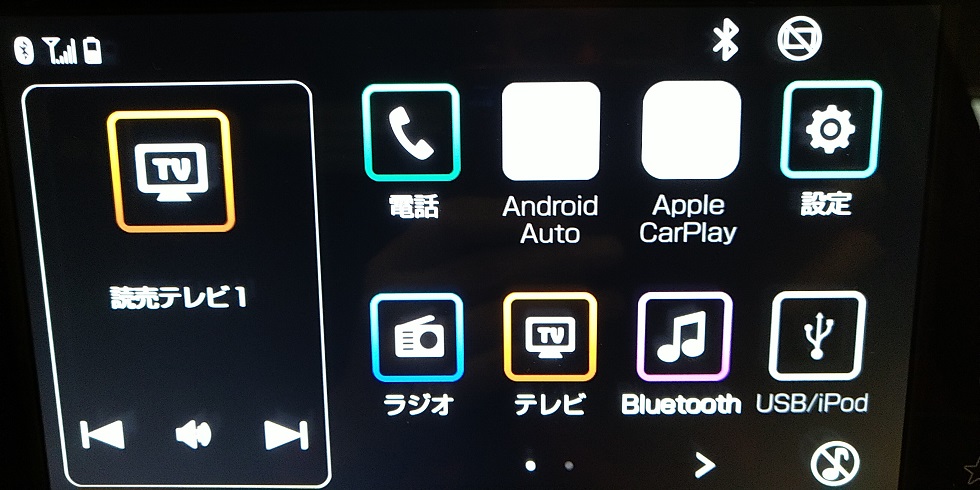
android autoがホワイトアウトしたままです。
これをデータ転送に対応したケーブルに交換すると
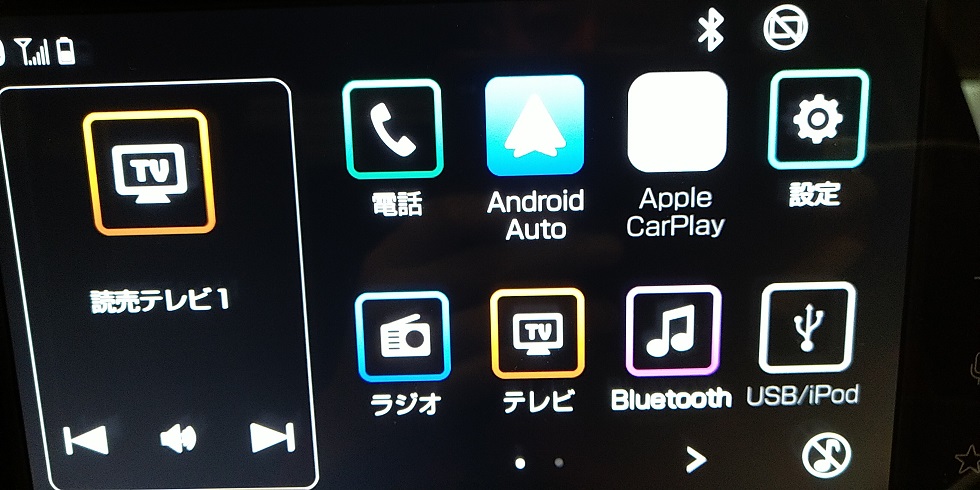
android autoが青くなりました。
これができてればディスプレイオーディオとスマホの接続は完了です。
接続できないときは、まずUSBケーブルを確認
Android Autoは、充電専用ケーブルでは接続できません。
車側USB端子とスマホ側端子の形状を確認し、
「データ転送対応」と明記された
短めのUSBケーブルを試してみてください。
USBケーブルでの接続ができたらディスプレイオーディオと接続
android autoを起動。
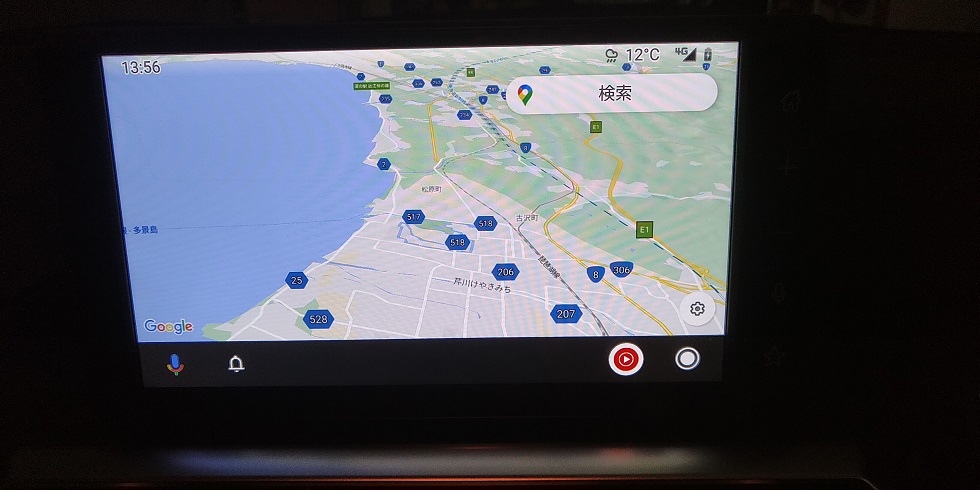
ディスプレイオーディオとUSB接続するとこちらの画面が表示されます。
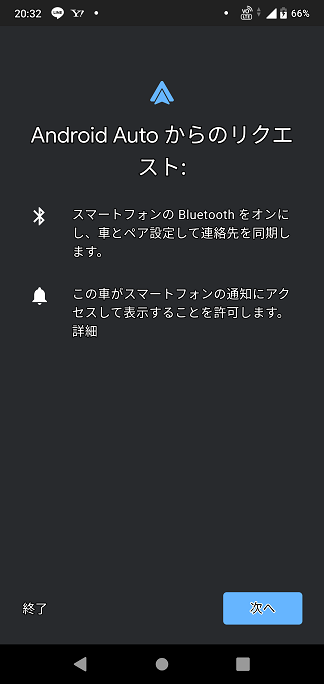
そのまま、「次へ」をクリック。
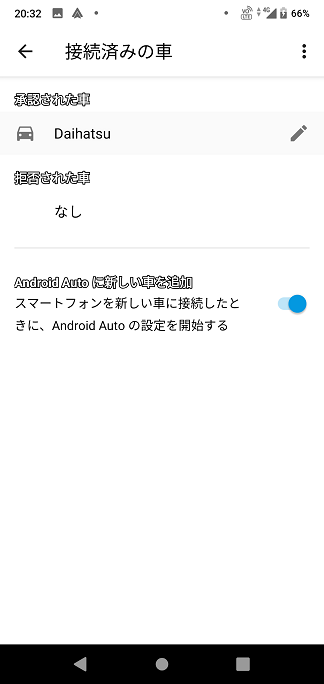
接続済みの車を見ると、追加されています。
スマホのUSBケーブルの設定は大丈夫?
ここまでできてるのに接続できずに困りました。
接続できない原因はUSBケーブルの設定にあり!
スマホの設定でUSBケーブルが充電だけに使う設定だった!
確認方法は
1.ディスプレイオーディオとスマホを繋ぐ。
2.「設定」を開いて「USB」と入れて検索。
3.「USBの設定」をタップ。
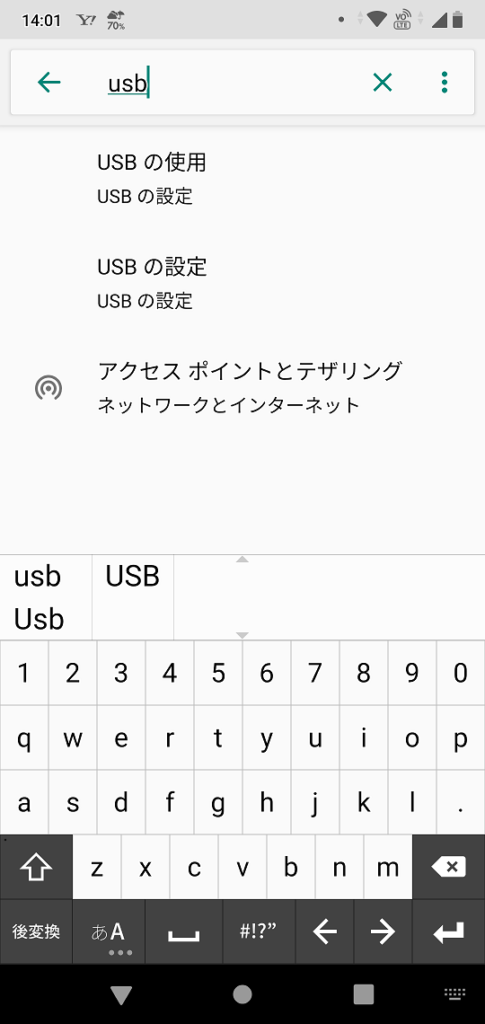
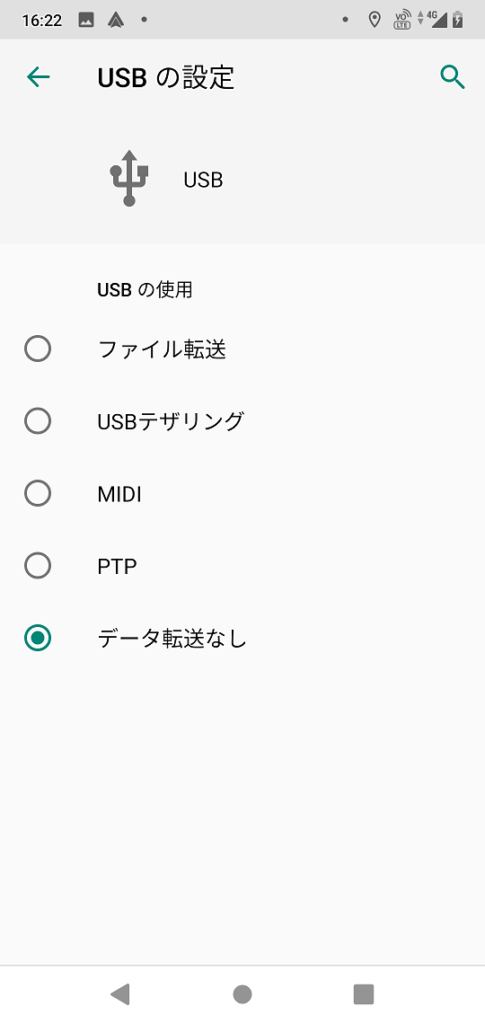
ファイル転送に変更します。
わたしはこれで無事に接続完了しました。
ケーブル接続を毎回したくない方へ
有線Android Auto対応のディスプレイオーディオなら、
ワイヤレス化アダプターで使える場合があります。
▶ [Android AutoワイヤレスアダプターをAmazonで見る]
ぼくが買ったのはコレ
Bluetoothのペアリングだけで
無線接続OKでした♪
ほかにもいろいろ書いてます
↓ 下記からご覧ください
トップページへ
ブックマークして頂けると嬉しいです
よろしくお願いいたします

コメント